Lab 00 : Déploiement de l'Infrastructure — Du Déploiement Manuel à l'Automatisation Terraform
Objectifs Pédagogiques :
- Étape 1 (Découverte Locale & Bac à Sable Distant) : Démarrer son cluster de développement local avec Minikube, manipuler l'environnement distant KillerCoda, et tester un premier déploiement flash pour constater l'universalité de l'API Kubernetes.
- Étape 2 (Configuration Manuelle) : Démarrer le bac à sable AWS Academy, créer à la main 3 VMs EC2 dans la console et comprendre la complexité des réglages manuels.
- Étape 3 (L'Automatisation DevOps) : Détruire les VMs manuelles et les recréer en 90 secondes avec Terraform.
- Étape 4 (Les Outils du Quotidien) : Maîtriser la connexion SSH, exploiter la puissance de MobaXterm (mode Multi-Exec, SFTP) et piloter visuellement le cluster avec l'IDE open-source FreeLens.
- Étape 5 (L'Amorçage Kubeadm) : Initialiser le cluster d'entreprise avec Kubeadm et le CNI Calico.
Contexte Technique et Métier
Présentation du Projet
Dans le cadre de la modernisation de son système d'information, l'Université Horizon déploie le Campus Summer Portal (Portail Horizon Stages), une application d'entreprise dédiée à la publication et au traitement des offres de stages pour 25 000 étudiants.
Pour garantir la haute disponibilité, l'élasticité face aux pics de charge et la continuité de service lors des montées de version, la DSI a retenu une architecture microservices conteneurisée opérée par Kubernetes :
- Frontend Web (Nginx) : Interface de consultation et de soumission de candidatures.
- API Backend (Spring Boot) : Traitement métier, exposition d'endpoints REST et métriques d'observabilité.
- Base de données (PostgreSQL) : Stockage relationnel nécessitant une persistance sécurisée.
Du Poste Local (Minikube) au Cluster Cloud Multi-Nœuds (AWS / Kubeadm)
Dans l'écosystème Kubernetes d'entreprise, chaque outil répond à un palier de maturité bien défini :
- Minikube (Le Standard du Développement Local) : Conçu et maintenu par le projet officiel Kubernetes, Minikube permet d'exécuter un cluster complet directement sur son poste de travail (PC portable Windows, Mac ou Linux). C'est l'outil quotidien indispensable de l'ingénieur DevOps pour prototyper ses manifestes déclaratifs YAML, tester les extensions (Dashboard, Ingress) et valider ses conteneurs localement sans consommer de budget cloud ni dépendre d'une connexion réseau.
- KillerCoda (L'Alternative Immédiate Zéro-Install) : Pour les environnements de formation ou les postes d'entreprise verrouillés sans droits administrateur (où Docker ou la virtualisation Minikube ne peut pas démarrer), KillerCoda fournit un bac à sable prêt à l'emploi directement dans le navigateur.
- Kubeadm & Terraform sur AWS (L'Environnement de Production Réel) : Si Minikube est parfait pour le poste individuel, une application d'entreprise (comme notre portail à 25 000 étudiants) doit être éprouvée sur une architecture multi-serveurs distribuée (1 nœud de contrôle et 2 nœuds de travail worker). C'est pourquoi nous automatisons son déploiement avec Terraform et Kubeadm.
Démarche Technique : De Minikube & KillerCoda à la Production AWS
Pour une progression technique réaliste, l'infrastructure est abordée par étapes complémentaires :
- La manipulation conjointe de Minikube et KillerCoda : Démarrer d'abord son cluster local Minikube sur son poste, puis explorer le bac à sable KillerCoda dans le navigateur, afin de vérifier que l'API et les commandes
kubectlsont rigoureusement identiques quel que soit le socle hôte. - La création manuelle sur AWS : Comprendre les composants cloud réels (instances EC2, groupes de sécurité, ports réseau).
- L'industrialisation avec Terraform & Kubeadm : Automatiser le déploiement d'un cluster multi-nœuds d'entreprise tout en respectant l'enveloppe budgétaire allouée (50 $).
Étape 1 : Première Prise de Contact & Déploiement Flash
Objectif : Prendre en main successivement le cluster local Minikube sur votre machine et l'environnement distant KillerCoda dans le navigateur, puis valider les commandes fondamentales
kubectlavec un déploiement flash.
1.1 Démarrage du Cluster Local avec Minikube
Dans le quotidien d'un développeur ou ingénieur DevOps, Minikube est le premier outil utilisé pour concevoir, tester des manifestes et déboguer localement sans dépendre d'une connexion internet ni d'un budget cloud.
A. Prérequis indispensables sur votre machine
Pour que Minikube puisse s'exécuter sur votre poste, deux composants sont requis :
- Un moteur d'exécution / Driver (Docker recommandé) :
Minikube ne tourne pas dans le vide : il a besoin d'un driver pour héberger le nœud Kubernetes. Sur la majorité des postes (Windows, macOS, Linux), le pilote standard recommandé est Docker. - Test réflexe : Ouvrez votre terminal et vérifiez que le moteur Docker est bien actif : Si la commande renvoie une erreur (daemon not running), lancez l'application Docker Desktop et attendez qu'elle soit opérationnelle.
-
(Alternatives supportées) : Podman, Hyper-V, VirtualBox ou QEMU/KVM (
--driver=podman,--driver=hyperv...). -
Le binaire CLI
Si la commande n'est pas reconnue, installez-la en quelques secondes selon votre système :minikube:
Vérifiez si l'outil est déjà présent sur votre machine : - Sous Windows (PowerShell) :
(ou via Chocolatey :choco install minikube) - Sous macOS (Terminal / Homebrew) :
-
Sous Linux (Ubuntu / Debian) :
-
Ressources matérielles requises :
- Au moins 2 vCPU et 4 Go de mémoire RAM libre.
- Virtualisation matérielle activée dans le BIOS/UEFI (VT-x ou AMD-V).
💡 Cas d'un poste professionnel verrouillé (Sans droits admin / Sans Docker) :
Si la politique de sécurité de votre entreprise empêche d'installer Docker ou bloque la virtualisation locale, ne perdez pas de temps à essayer de configurer votre machine : passez directement à l'Étape 1.2 (KillerCoda) ! Vous disposerez d'un cluster 2 nœuds complet prêt à l'emploi directement dans votre navigateur web, sans aucune installation requise.
B. Démarrage et Exploration du Cluster Local
-
Démarrer le cluster Minikube local sur votre poste avec le driver Docker :
-
Vérifier l'état et l'architecture du cluster local :
Remarque d'observation : Minikube instancie un nœud unique (minikube) qui cumule les rôles de Control Plane et d'exécution applicative (Worker). -
Découvrir le catalogue d'extensions intégrées (Add-ons) : Minikube embarque un écosystème d'extensions activables en une commande (Dashboard, Ingress, Metrics Server) :
1.2 Prise en Main du Bac à Sable Distant (KillerCoda)
Après avoir initialisé votre cluster local, connectez-vous maintenant à un environnement distant hébergé dans le navigateur. Cela permet de comparer le cluster local mono-nœud avec une topologie multi-nœuds pré-configurée.
- Rendez-vous sur : killercoda.com/playgrounds et sélectionnez l'environnement Kubernetes (Two node environment with a current Kubeadm version) :
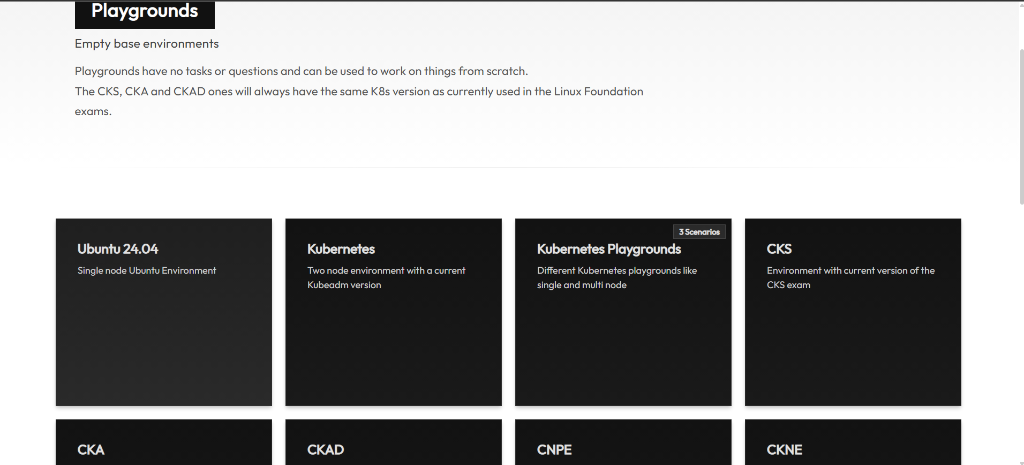
- Dans le terminal web (Linux Ubuntu), cliquez sur START puis interrogez le cluster distant :
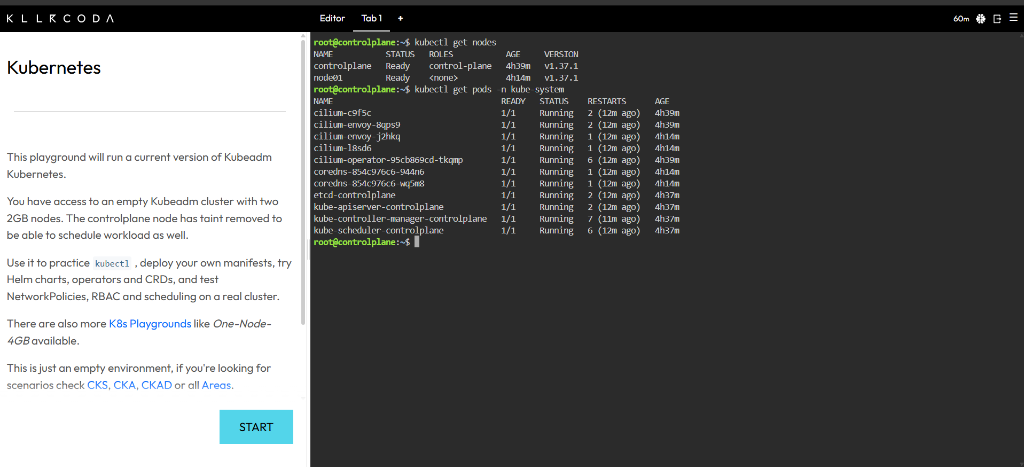
- Constatez la différence d'architecture avec Minikube : KillerCoda fournit immédiatement deux nœuds distincts (
controlplaneetnode01) et affiche en haut à droite un décompte de 60 minutes illustrant le caractère éphémère de la session.
1.3 Le Premier Déploiement Express (Le "Quick Win")
Mettons immédiatement à l'épreuve la portabilité de Kubernetes. Vous pouvez exécuter ces commandes sur votre terminal Minikube ou sur KillerCoda pour constater que l'API réagit exactement de la même manière.
-
Créer un déploiement instantané de 2 réplicas avec une image web légère Nginx :
-
Observer les conteneurs instanciés en temps réel :
Remarquez comment Kubernetes planifie et répartit vos 2 conteneurs sur les nœuds. -
Le passage à l'échelle (Scaling) instantané : Simulez une augmentation subite de trafic en passant à 4 conteneurs en une seule commande :
En moins de 2 secondes, les 4 instances sont prêtes et opérationnelles ! -
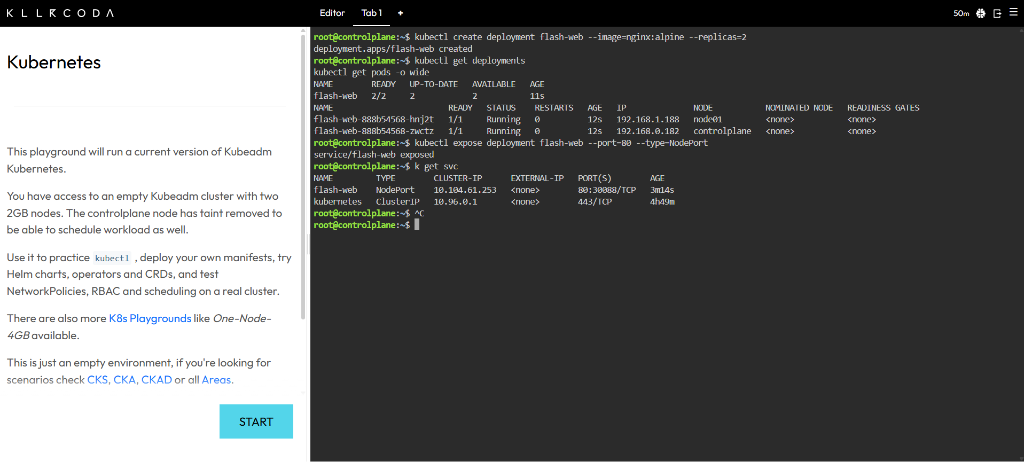
Exposer le service vers l'extérieur avec NodePort : Au lieu de restreindre le trafic à une IP interne privée, exposons notre service directement sur un port externe des nœuds (NodePort) :
Exemple d'affichage obtenu dans le terminal KillerCoda (port alloué automatiquement :80:30088/TCP) :
-
Accéder à l'application web dans votre navigateur :
-
Sur KillerCoda (via le Traffic Port Accessor) :
- En haut à droite de l'écran, cliquez sur le menu hamburger (trois barres horizontales
≡) et sélectionnez Traffic / Ports :
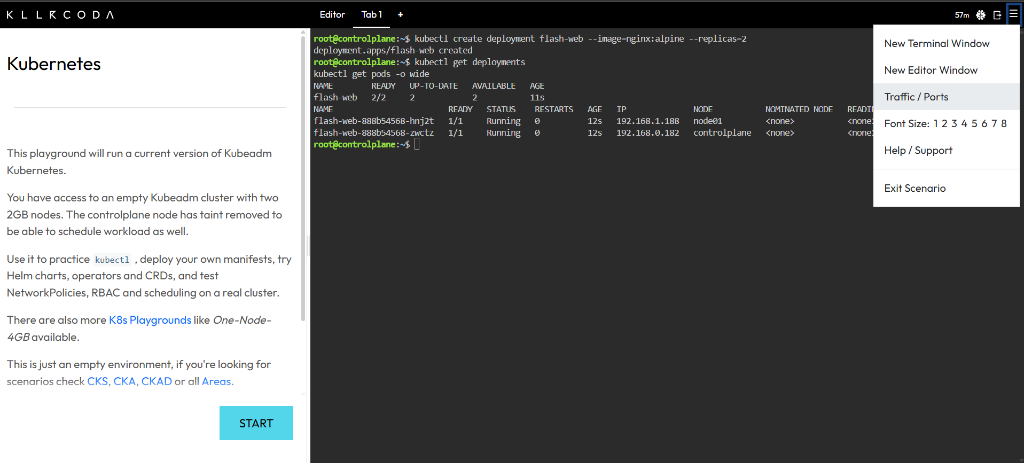
- Le piège classique à éviter (Erreur 502 Bad Gateway) :
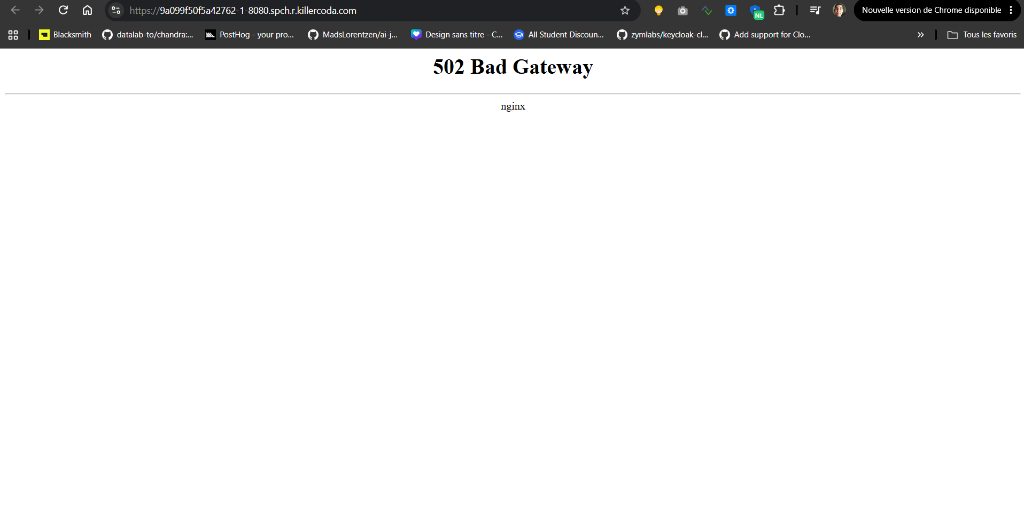
Si vous cliquez sur le bouton de raccourci8080sous Common Ports, le navigateur renvoie immédiatement une erreur 502 Bad Gateway car aucun processus n'écoute sur le port 8080 de l'hôte (Kubernetes alloue exclusivement une plage entre 30000 et 32767 pour les NodePorts) :
- La bonne démarche :
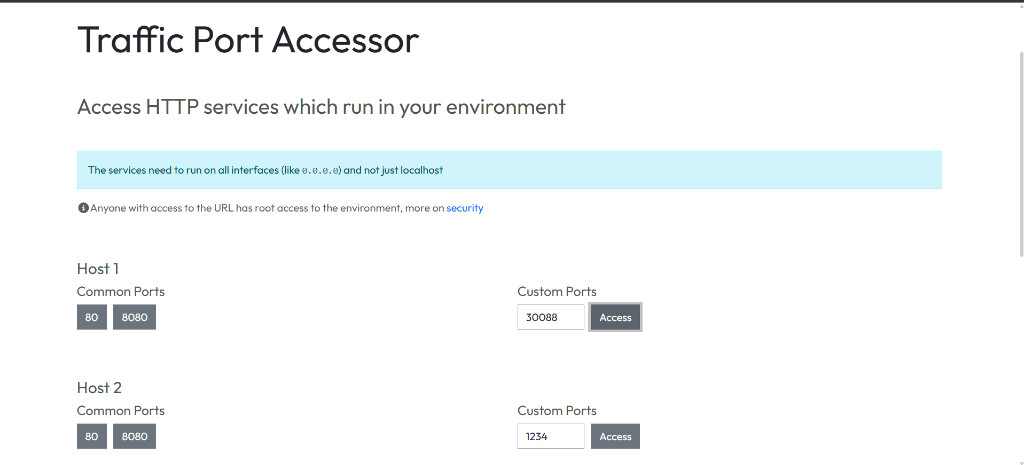
Dans la section de votre hôte (Host 1), renseignez le port à 5 chiffres alloué par Kubernetes (dans notre exemple30088) dans le champ Custom Ports, puis cliquez sur Access :
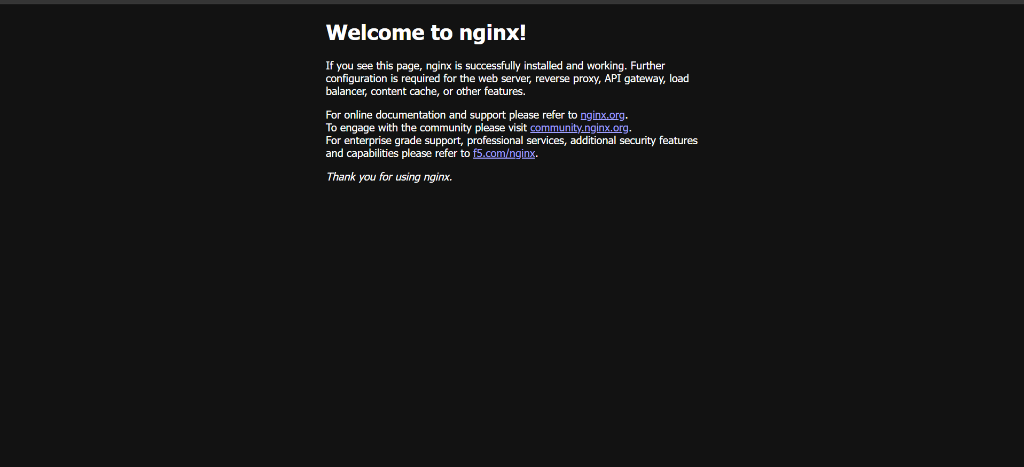
- Une nouvelle page s'ouvre dans votre navigateur et affiche la page d'accueil officielle : "Welcome to nginx!" :
- En haut à droite de l'écran, cliquez sur le menu hamburger (trois barres horizontales
-
Sur Minikube (en local) : Ouvrez le service dans le navigateur par défaut en une commande :
Minikube résout le routage local et ouvre automatiquement la page web dans votre navigateur ! -
Nettoyer les ressources de test :
💡 Indice 1 : Que retenir de ce premier test ?
En moins de 5 minutes, en passant successivement par Minikube et KillerCoda : * Vous avez créé un contrôleur de déploiement (`Deployment`). * Vous avez multiplié vos conteneurs à chaud (`scale`). * Vous avez exposé un point d'entrée réseau accessible depuis l'extérieur via **NodePort** (`Service`). * Vous avez ouvert l'interface web directement dans votre navigateur grâce aux passerelles KillerCoda / Minikube. Ces commandes sont universelles : elles s'exécutent de manière rigoureusement identique sur Minikube en local, sur KillerCoda dans le navigateur, ou sur un cluster de production hébergé dans le cloud.1.4 Périmètre Technique : Pourquoi Franchir le Cap du Cluster Multi-Nœuds sur AWS
Bien que Minikube (sur poste local) et KillerCoda (dans le navigateur) soient des outils d'initiation et de prototypage remarquables, ils présentent des limites structurelles pour simuler une architecture d'entreprise en conditions réelles :
- Mono-nœud par conception locale (Minikube) : Minikube concentre généralement le Control Plane et le rôle de Worker sur une seule et même machine virtuelle ou conteneur. Il est donc impossible de tester la haute disponibilité inter-serveurs, la coupure physique d'un nœud worker, ou l'encapsulation réseau CNI distribuée entre serveurs distants.
- Session éphémère (KillerCoda) : Les bacs à sable web expirent au bout de 60 minutes, effaçant l'ensemble des manifestes et de l'état du cluster.
- Absence de stockage cloud pérenne : Ni Minikube en local ni KillerCoda ne disposent d'un gestionnaire de volumes cloud (comme AWS EBS CSI) capable de rattacher un volume persistant de production en cas de migration ou de panne de Pod.
- Accès réseau et routage public : Les charges de travail déployées sur Minikube ou KillerCoda sont difficilement exposables de l'extérieur sans tunnels spécifiques (
minikube tunnel).
Conclusion : Pour héberger l'ensemble des microservices du projet Campus, éprouver la haute disponibilité distribuée, manipuler la persistance réelle et fiabiliser la résilience sur les deux jours, nous déployons notre propre cluster multi-nœuds (1 Control Plane + 2 Workers) sur AWS.
Étape 2 : Démarrage du Bac à Sable AWS & Création Manuelle dans la Console
Objectif : Démarrer le lab AWS Academy, télécharger ses accès et toucher du doigt la réalité d'une infrastructure cloud.
2.1 Démarrage de la Session AWS Academy Learner Lab
- Connectez-vous à votre portail AWS Academy et entrez dans votre cours Learner Lab.
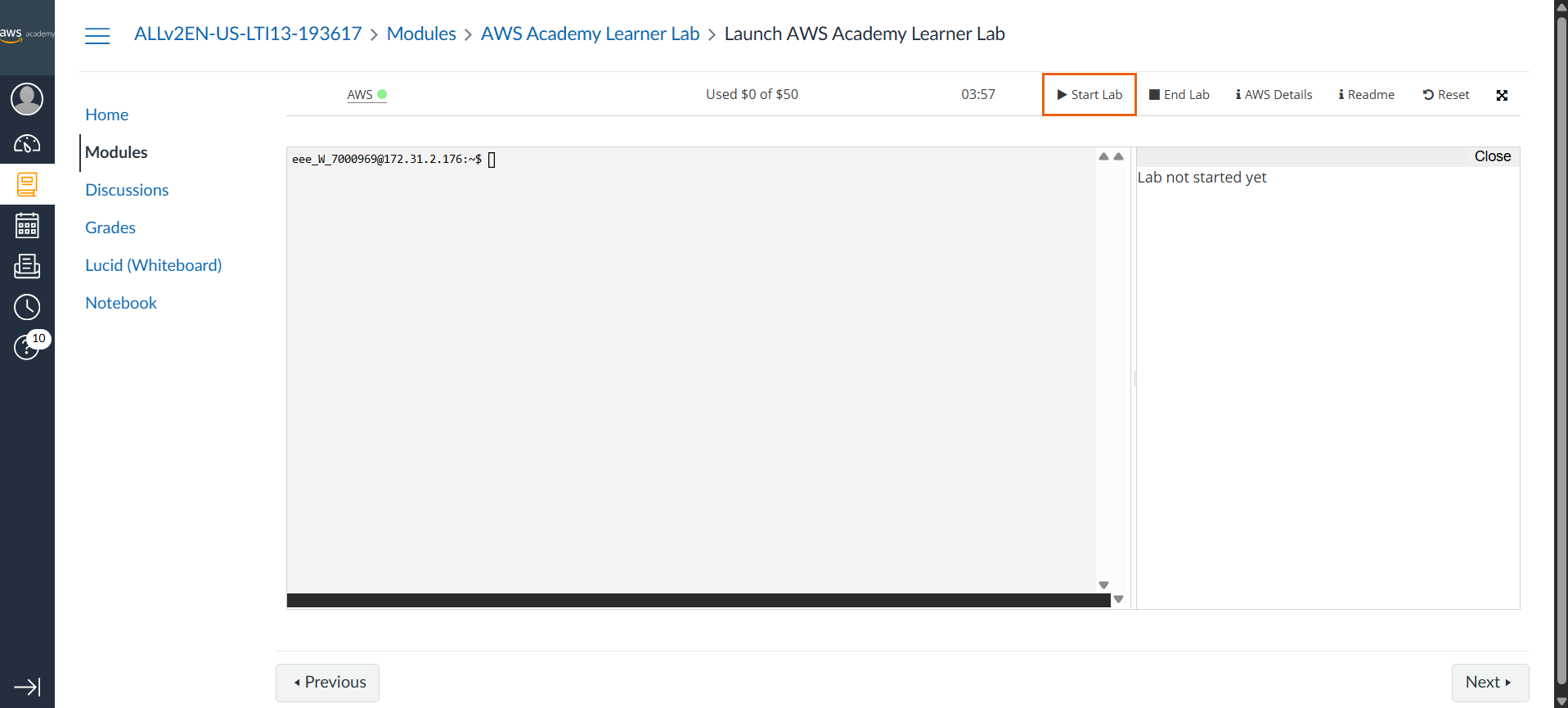
- En haut à droite, cliquez sur le bouton Start Lab :
- Le voyant circulaire à côté de AWS passe au rouge, puis au jaune pendant l'initialisation des quotas cloud.
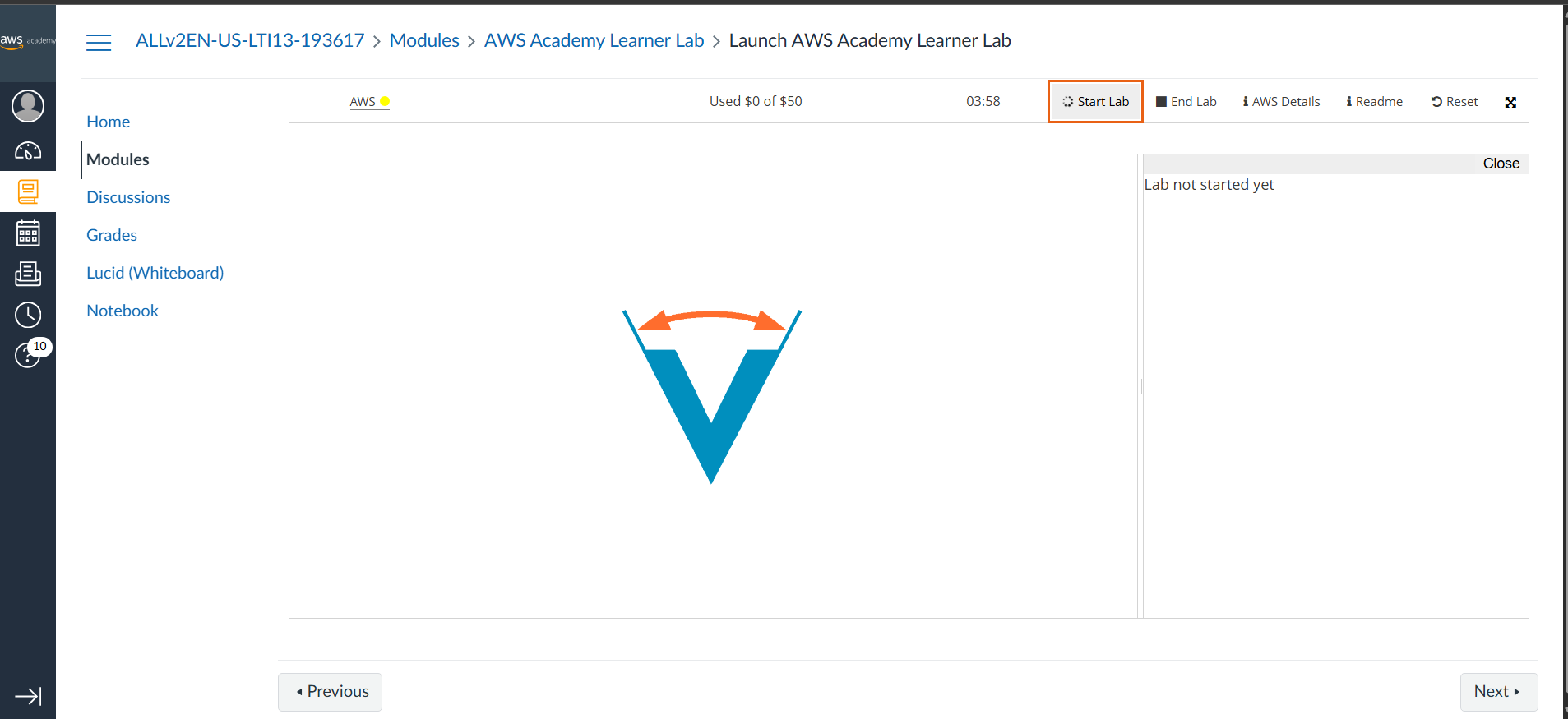
- Patientez environ 1 à 2 minutes jusqu'à ce que le voyant devienne vert avec la mention "Ready" :
2.2 Récupération de la Clé SSH et des Identifiants Cloud
- Dès que le statut est vert, cliquez sur le bouton AWS Details situé juste à côté.
- Un panneau latéral s'affiche :
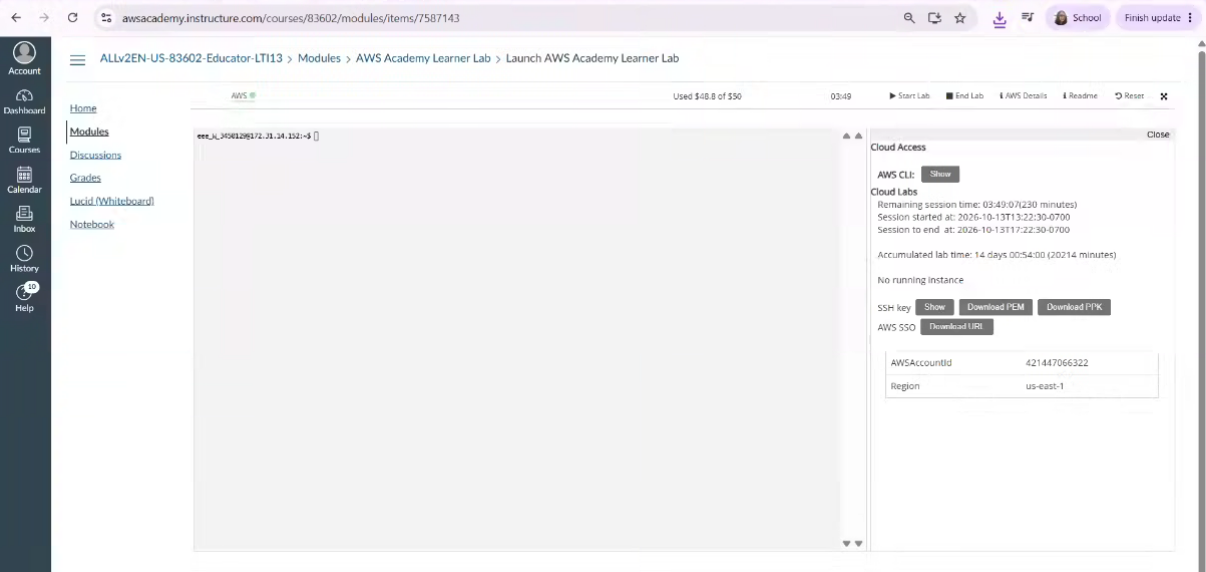
- Téléchargez votre clé privée SSH en cliquant sur Download SSH Key :
- Vous obtenez le fichier
labsuser.pem. - Enregistrez ce fichier dans le sous-répertoire
labs/00-provisioning-cluster/terraform/de votre projet. - (Optionnel pour Terraform) : Cliquez sur le bouton Show en face de AWS CLI pour copier les clés d'environnement temporaires (
AWS_ACCESS_KEY_ID,AWS_SECRET_ACCESS_KEY,AWS_SESSION_TOKEN). - Cliquez enfin sur le lien rouge AWS (à gauche du voyant vert) : la console de gestion AWS Management Console s'ouvre dans un nouvel onglet de votre navigateur !
2.3 Création Manuelle des 3 Instances EC2
Dans la console AWS, rendez-vous dans le service EC2 → Instances → Launch Instances.
       VPC AWS Learner Lab (Sous-réseau public/privé)
                         │
      ┌──────────────────┼──────────────────┐
      ▼                  ▼                  ▼
 [ k8s-control ]   [ k8s-worker-1 ]   [ k8s-worker-2 ]
   (Master K8s)       (Worker 1)         (Worker 2)
Configurez les paramètres suivants pour vos 3 machines :
- Noms des instances : Créez 3 instances nommées respectivement :
k8s-control(Nœud maître du Control Plane)k8s-worker-1(Nœud travailleur 1)k8s-worker-2(Nœud travailleur 2)- Système d'exploitation (AMI) : Choisissez Ubuntu Server 22.04 LTS (HVM), architecture 64 bits (x86).
- Type d'instance : Sélectionnez
t3.large(2 vCPU, 8 Gio de mémoire vive — indispensable pour supporter Spring Boot, PostgreSQL, le CNI Calico et le contrôle d'accès sans saturer la RAM). - Paire de clés (Key Pair) : Sélectionnez la clé existante
labsuser(correspondant à votre fichierlabsuser.pem). -
Paramètres réseau & Security Group : Créez un nouveau Security Group nommé
k8s-cluster-sget autorisez les ports suivants : -
SSH (Port 22): Autorisé depuis votre adresse IP publique API Server Kubernetes (Port 6443): Autorisé pour tous les nœudsetcd (Ports 2379-2380): Requis pour la communication Control PlaneKubelet API (Port 10250): Requis pour la gestion des podsNodePort Services (Ports 30000-32767): Requis pour exposer les services vers l'extérieur- Tout le trafic interne entre membres du groupe :
All trafficsur le mêmek8s-cluster-sg. - Stockage : 30 Go gp3 par instance.
Cliquez sur Launch Instances et attendez que les 3 serveurs passent au statut Running.
Le Grand Moment de Friction !
Prenez quelques secondes pour mesurer l'effort réalisé :
- Vous avez dû cliquer sur des dizaines d'écrans pour configurer 3 serveurs.
- Avez-vous bien ouvert le port 6443 sur les 3 machines ?
- Avez-vous bien sélectionné
t3.largeet nont2.micro? - La question qui tue : Si vous devez détruire le lab ce soir pour économiser les 50$, êtes-vous prêts à refaire tous ces clics et réglages manuels demain matin à 08h30 ?
La réponse est non ! C'est ici qu'intervient le savoir-faire DevOps.
Étape 3 : L'Automatisation DevOps — Destruction & Rénovation par Terraform
L'action spectaculaire :
Dans la console AWS, cochez vos 3 instances manuelles → Menu Instance State → Terminate (Détruire).
Oui, on efface tout ce qu'on vient de faire à la main !
Nous allons maintenant voir comment un ingénieur DevOps provisionne exactement la même infrastructure, sans aucune erreur humaine, en une seule commande.
3.1 Prérequis : Vérification et Installation du Binaire Terraform
Terraform est un binaire unique et autonome (exécutable sans dépendance complexe). Avant de lancer le déploiement, vérifiez si l'outil est déjà disponible sur votre poste :
Si la commande renvoie une version (ex: Terraform v1.x.x), l'outil est opérationnel !
Si le système indique que la commande n'est pas reconnue, installez-le en quelques secondes selon votre système :
- Sous Windows (PowerShell) :
- Option recommandée via Winget :
- Option portable (sans aucun droit administrateur) :
Téléchargez le fichier zipterraform_..._windows_amd64.zipdepuis developer.hashicorp.com/terraform/install, extrayez simplement l'exécutableterraform.exeet collez-le directement dans le dossierlabs/00-provisioning-cluster/terraform/. - Sous Linux (Ubuntu / Debian) :
sudo apt-get update && sudo apt-get install -y gnupg software-properties-common curl wget -O- https://apt.releases.hashicorp.com/gpg | sudo gpg --dearmor -o /usr/share/keyrings/hashicorp-archive-keyring.gpg echo "deb [signed-by=/usr/share/keyrings/hashicorp-archive-keyring.gpg] https://apt.releases.hashicorp.com $(lsb_release -cs) main" | sudo tee /etc/apt/sources.list.d/hashicorp.list sudo apt update && sudo apt install -y terraform - Sous macOS (Homebrew) :
💡 Alternative cloud zéro-installation : Si la politique de sécurité de votre poste vous empêche formellement d'exécuter un binaire local, vous pouvez utiliser AWS CloudShell directement depuis la console web AWS (icône de terminal en haut à droite) où Terraform peut être téléchargé en une commande.
3.2 Découverte de l'Automatisation : Terraform et le Script d'Amorçage (bootstrap.sh)
Rendez-vous dans le répertoire du lab :
Qui installe les dépendances Kubernetes ? (La répartition des rôles)
Une question architecturale clé se pose : est-ce Terraform qui installe Kubernetes ?
- Terraform gère le socle matériel cloud : il provisionne les instances EC2 (
t3.large), attache les disques EBS de 30 Go, réserve l'Elastic IP fixe et applique le Security Group avec tous les ports réseau requis. - Le script d'amorçage (
scripts/bootstrap.sh) gère la couche système d'exploitation : Terraform injecte ce script dans la directiveuser_datade chaque instance. Lors du premier démarrage d'Ubuntu, le démon systèmecloud-initl'exécute automatiquement en tâche de fond pour configurer l'OS et installer l'ensemble des dépendances Kubernetes.
Les 6 étapes clés du script bootstrap.sh :
Ouvrez scripts/bootstrap.sh pour comprendre les réglages bas niveau indispensables à un nœud Kubernetes :
- Désactivation du swap (
swapoff -aet/etc/fstab) :
Kubernetes exige que le swap soit totalement désactivé afin de garantir une gestion déterministe de la mémoire vive (RAM) allouée aux Pods et d'éviter que le système ne dégrade ses performances en swappant sur disque. - Chargement des modules du noyau Linux (
overlayetbr_netfilter) :
Le moduleoverlaypermet le stockage des conteneurs en couches superposées. Le modulebr_netfilterpermet au pont réseau virtuel de filtrer et router les paquets selon les règles de pare-feu Linux (iptables). - Configuration réseau sysctl :
Activation denet.bridge.bridge-nf-call-iptables = 1etnet.ipv4.ip_forward = 1pour permettre au cluster de router le trafic entre les Pods et l'extérieur. - Installation et paramétrage du Container Runtime CRI (
containerd) :
Installation de containerd et configuration deSystemdCgroup = truedans/etc/containerd/config.tomlpour synchroniser la gestion des ressources de conteneurs avec le gestionnairesystemdnatif d'Ubuntu. - Configuration du dépôt officiel Kubernetes v1.30 :
Ajout de la clé cryptographique GPG et du dépôt de paquets officiel (pkgs.k8s.io). - Installation et verrouillage du trio de binaires (
kubelet,kubeadm,kubectl) : kubelet: l'agent système qui pilote les conteneurs sur chaque nœud.kubeadm: l'outil d'initialisation et d'assemblage du cluster.kubectl: le client en ligne de commande.apt-mark hold: verrouille les versions pour interdire toute mise à jour non planifiée du système.
Grâce à cette séparation, dès que Terraform termine son déploiement en 90 secondes, vos machines démarrent déjà prêtes avec toutes les dépendances préinstallées !
3.3 Injection des identifiants temporaires AWS
Dans votre terminal local, collez les variables copiées depuis le panneau AWS Details :
Sous Windows (PowerShell) :
$env:AWS_ACCESS_KEY_ID="ASI..."
$env:AWS_SECRET_ACCESS_KEY="..."
$env:AWS_SESSION_TOKEN="..."
$env:AWS_DEFAULT_REGION="us-east-1"
Sous Linux (Ubuntu) / macOS (Bash) :
export AWS_ACCESS_KEY_ID="ASI..."
export AWS_SECRET_ACCESS_KEY="..."
export AWS_SESSION_TOKEN="..."
export AWS_DEFAULT_REGION="us-east-1"
3.4 Lancement de l'Automatisation
Sous Windows (PowerShell) :
Sous Linux (Ubuntu) / macOS (Bash) :
📌 Remarque OS : identique Windows PowerShell et Linux/macOS**
En moins de 90 secondes, Terraform a créé vos 3 serveurs EC2 avec leurs adresses IP, leurs tags, leurs volumes et le Security Group complet sans un seul clic.
Pour afficher les adresses IP publiques générées :
💡 Indice 1 : Gestion des coûts AWS (Pause du soir vs Destruction finale)
Pour préserver l'enveloppe de 50$ du compte AWS Academy / Learner Lab : * **Entre le Jour 1 et le Jour 2 (Mise en pause le soir) :** Éteignez simplement les VMs sans les détruire afin de conserver l'état du cluster, vos volumes et vos déploiements : Le lendemain matin, relancez les instances en 30 secondes avec `./scripts/start-session.sh` (ou `.\scripts\start-session.ps1`). * **À la fin de la formation (Destruction définitive - Teardown) :** Pour résilier l'intégralité des instances, disques EBS et IP élastique afin de ramener les coûts à 0$ : *(Ou via les scripts fournis : `./scripts/destroy-cluster.sh -y` ou `.\scripts\destroy-cluster.ps1 -AutoApprove`).*Étape 4 : Connexions SSH & L'Importance de MobaXterm
Pour administrer notre cluster Kubernetes, nous devons nous connecter aux machines distantes.
4.1 La Connexion SSH Classique en Ligne de Commande
Récupérez l'adresse IP publique de k8s-control depuis les sorties Terraform.
Sous Windows (PowerShell) :
Sous Linux (Ubuntu) / macOS (Bash) :
4.2 L'Atout Maître des Administrateurs : MobaXterm
Lorsque vous devez gérer plusieurs nœuds simultanément (1 Master et 2 Workers), ouvrir 3 terminaux noirs séparés et répéter les mêmes commandes sur chaque worker devient vite laborieux.
C'est pourquoi les ingénieurs et administrateurs Kubernetes plébiscitent un outil comme MobaXterm (mobaxterm.mobatek.net) sous Windows :
Les 4 Super-Pouvoirs de MobaXterm pour Kubernetes :
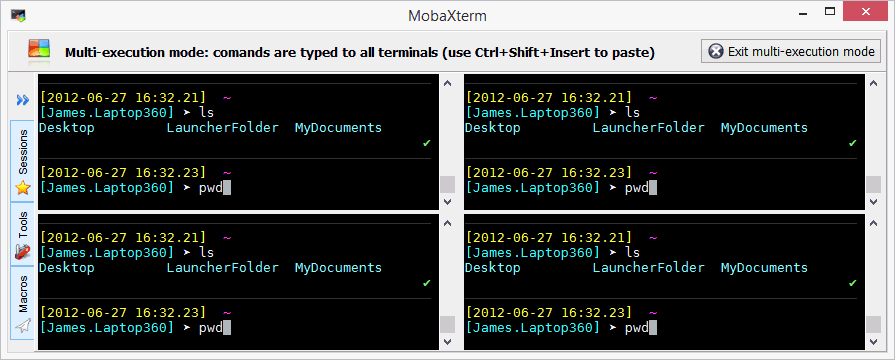
- Le Mode Multi-Execution (Multi-Exec) :
- Cliquez sur le bouton Multi-Exec en haut à droite.
- Vous tapez une commande sur un écran : elle est transmise et exécutée en temps réel et en simultané sur vos deux nœuds workers !
- C'est idéal pour installer des paquets communs, vérifier l'état des conteneurs ou lancer la commande
kubeadm joinsur tous les workers en un seul geste. - Le Navigateur SFTP Graphique Intégré :
- Dès qu'une session SSH est ouverte, le panneau gauche affiche l'arborescence des fichiers du serveur distant.
- Glissez-déposez vos fichiers manifests YAML, scripts ou clés privées directement depuis l'explorateur Windows sans taper de commande
scp. - Le Gestionnaire de Sessions Pré-Enregistrées :
- Menu Session → SSH : Renseignez l'IP de la machine et l'utilisateur
ubuntu. - Onglet Advanced SSH settings : Cochez Use private key et pointez vers votre fichier
labsuser.pem. - Enregistrez 3 sessions :
k8s-control,k8s-worker-1,k8s-worker-2. Un double-clic le matin suffit pour vous reconnecter instantanément. - Le Découpage d'Écran (Split Terminals) :
- Affichez les 3 consoles côte-à-côte (2x2 ou 1x3) pour observer en direct ce qui se passe sur le master et les workers lors des déploiements.
🐧 Alternative pour Linux / macOS : Vous pouvez utiliser Terminator, iTerm2 (mode broadcast input) ou tmux avec la commande
:setw synchronize-panes onpour obtenir le même comportement multi-écrans.
Étape 5 : L'Amorçage du Cluster avec Kubeadm
Nos 3 machines EC2 sont prêtes et accessibles. Nous allons maintenant initialiser Kubernetes.
5.1 Initialisation du Plan de Contrôle (sur k8s-control)
-
Connectez-vous en SSH au nœud maître (
k8s-control). -
Vérifier l'achèvement du bootstrap des dépendances :
Assurez-vous quecloud-inita terminé l'exécution debootstrap.shet que les binaires sont opérationnels : -
Lancer l'initialisation Kubeadm :
À la fin de la commande, Kubeadm affiche les instructions de configuration et le token d'adhésion kubeadm join.
Exécutez sur k8s-control :
mkdir -p $HOME/.kube
sudo cp -i /etc/kubernetes/admin.conf $HOME/.kube/config
sudo chown $(id -u):$(id -g) $HOME/.kube/config
Installez le CNI réseau Calico :
kubectl create -f https://raw.githubusercontent.com/projectcalico/calico/v3.28.0/manifests/calico.yaml
5.2 Raccordement Simultané des Workers avec Multi-Exec
- Dans MobaXterm, ouvrez les deux sessions SSH vers
k8s-worker-1etk8s-worker-2. - Activez le bouton Multi-Exec en haut à droite.
- Collez la commande
kubeadm joinfournie par le master : - Constatez que la commande s'exécute simultanément sur les deux workers !
5.3 Validation Finale des Nœuds du Cluster
Revenez sur votre session k8s-control et vérifiez :
📌 Remarque OS : identique Windows PowerShell et Linux/macOS**
NAME           STATUS   ROLES           AGE     VERSION   INTERNAL-IP
k8s-control    Ready    control-plane   5m12s   v1.30.0   10.0.1.10
k8s-worker-1   Ready    <none>          2m45s   v1.30.0   10.0.1.20
k8s-worker-2   Ready    <none>          2m30s   v1.30.0   10.0.1.30
Étape 6 : Administration Locale (kubectl & FreeLens) et Modalités de Travail
Votre cluster Kubernetes d'entreprise est désormais opérationnel. Vous avez le choix entre administrer votre cluster directement depuis votre machine locale ou via la session SSH.
6.1 Récupération et Adaptation du Kubeconfig Local
Pour piloter le cluster depuis votre propre terminal ou via une interface graphique :
1. Récupération du fichier kubeconfig
- Sur le nœud maître
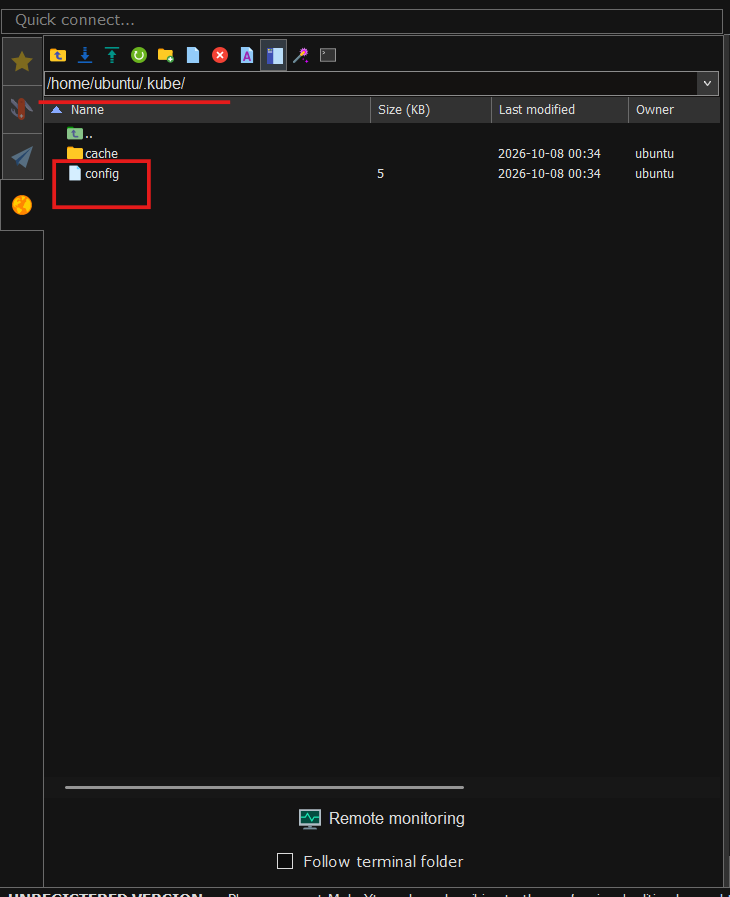
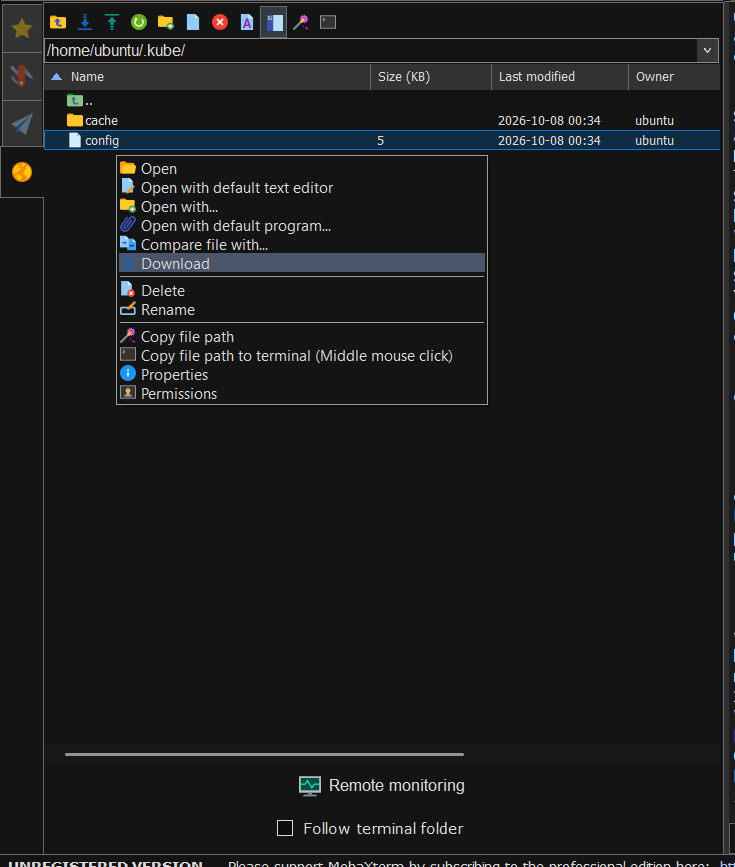
k8s-control, visualisez votre configuration : - Copiez son contenu sur votre machine locale, ou téléchargez-le directement via le navigateur SFTP de MobaXterm dans le dossier de votre choix (ex:
kubeconfig.yamlà la racine de votre projet) :
2. Ajustement de l'adresse et de la validation TLS dans votre kubeconfig local
Par défaut, le fichier admin.conf généré par Kubeadm utilise l'adresse IP privée du nœud (https://172.31.x.y:6443) et valide l'autorité de certification interne. Pour permettre la connexion externe :
- Commenter (ou supprimer) la ligne
certificate-authority-data:(avec un#devant). - Ajouter la directive
insecure-skip-tls-verify: true. - Remplacer l'adresse IP dans
server:par l'IP publique de votre instancek8s-control.
Exemple dans le bloc clusters: de votre fichier kubeconfig local :
clusters:
- cluster:
    # certificate-authority-data: LS0tLS1CRUdJTi...   <-- 1. Commenter cette ligne
    insecure-skip-tls-verify: true                    # <-- 2. Ajouter cette directive
    server: https://<IP_PUBLIQUE_CONTROL>:6443         # <-- 3. Remplacer par l'IP publique
  name: kubernetes
💡 Pourquoi commenter l'autorité et ajouter insecure-skip-tls-verify: true ?
Par défaut, `kubeadm` génère le certificat TLS interne de l'API Server uniquement pour l'adresse **IP privée** de la machine (`172.31.x.y`). Lorsque vous contactez l'API Server depuis l'extérieur (votre poste ou FreeLens) via son **adresse IP publique**, le client TLS détecte une discordance de nom d'hôte (*"certificate is valid for 172.31.x.y, not6.2 Utilisation Directe de kubectl depuis votre Poste Local
Si vous disposez de kubectl installé sur votre machine locale, vous pouvez immédiatement tester la connexion :
-
Sous Windows (PowerShell) :
(Alternative sans variable d'environnement :# Définir le kubeconfig pour la session en cours $env:KUBECONFIG = ".\kubeconfig.yaml" # Tester la communication avec le cluster AWS kubectl get nodeskubectl --kubeconfig .\kubeconfig.yaml get nodes) -
Sous Linux / macOS (Bash) :
6.3 Visualisation Graphique avec FreeLens (Optionnel)
FreeLens est le fork communautaire 100% libre et gratuit de Lens/OpenLens. Contrairement à Lens Desktop propriétaire (qui impose une création de compte obligatoire et des abonnements payants), FreeLens est sans inscription, sans télémétrie et immédiatement prêt à l'emploi.
Téléchargement : Installez FreeLens pour Windows, macOS ou Linux directement depuis le site officiel :
👉 https://freelensapp.github.io/
- Ouvrez l'application FreeLens.
- Cliquez sur Catalog → Clusters → Add from Kubeconfig (ou l'icône
+en bas à droite).
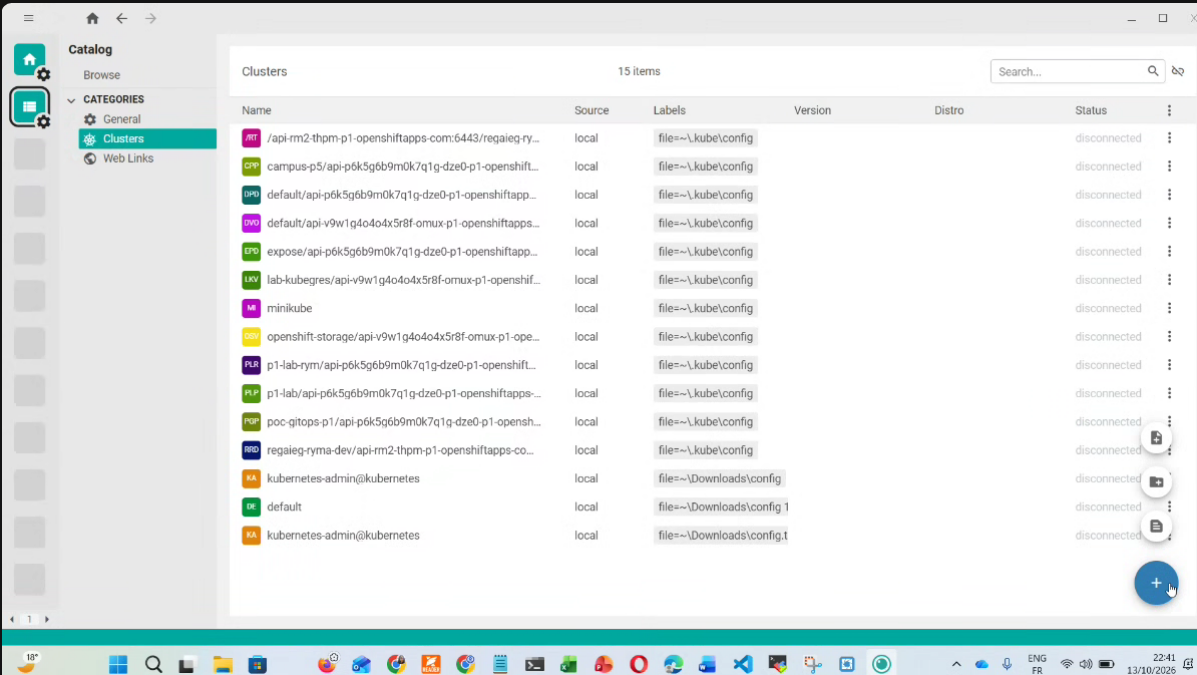
- Collez le texte du kubeconfig modifié ou sélectionnez le fichier
kubeconfig.yaml. - Validez : FreeLens se connecte directement à l'API Server de votre cluster Kubeadm !
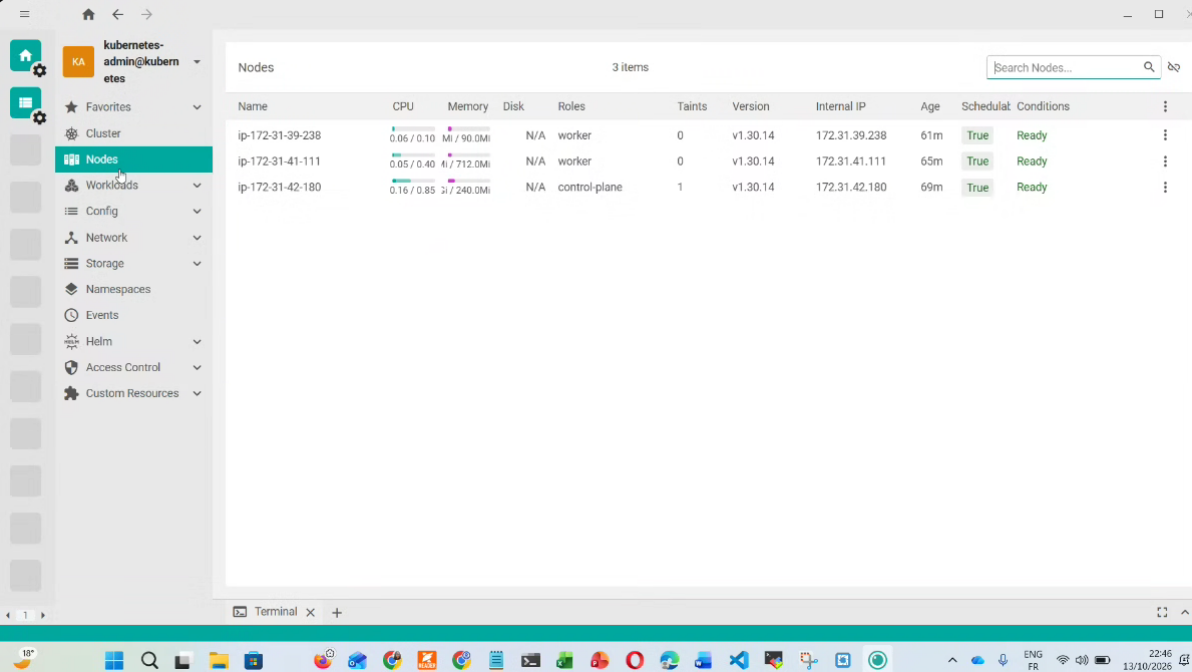
- Vue Nodes : Surveillez la charge CPU/RAM en temps réel et l'état de santé des nœuds workers.
- Vue Pods & Workloads : Suivez le démarrage des conteneurs, examinez les ReplicaSets et filtrez par namespace (
campus-dev,kube-system). - Logs en streaming : Cliquez sur n'importe quel conteneur pour afficher ses logs en continu sans taper
kubectl logs -f.
6.4 Les Deux Modalités de Travail pour la Suite de la Formation (Labs 02 à 08)
Pour tous les ateliers pratiques de déploiement (Labs 02 à 08), vous avez toute liberté pour choisir votre modalité d'exécution :
- Option A (Recommandée - Confort DevOps Local) :
- Vous ouvrez le dossier du projet dans votre IDE préféré (VS Code, Cursor, IntelliJ...).
- Vous modifiez directement les manifests YAML en local avec coloration syntaxique et autocomplétion.
- Vous appliquez vos ressources directement depuis votre terminal local avec
kubectl apply -f .... -
Avantage : Zéro transfert de fichier, confort maximal, conformité avec le workflow DevOps réel.
-
Option B (Secours - PC d'entreprise verrouillé) :
- Si la politique de sécurité de votre entreprise empêche d'installer
kubectlou bloque le port 6443, travaillez directement dans votre terminal SSH connecté àk8s-control(via MobaXterm). kubectlet tous les répertoires d'exercices y sont déjà pré-déployés dans~/labs/.
⚠️ Exception Unique : Le Lab 01 (Anatomie du Control Plane)
Le Lab 01 nécessite obligatoirement d'être connecté en SSH surk8s-control, car vous allez ausculter le répertoire système/etc/kubernetes/manifests, exécuteretcdctlet analyser les logs bas niveau de l'hôte, actions impossibles à distance viakubectl.
Vous disposez d'un véritable cluster Kubernetes multi-nœuds d'entreprise, déployé de manière reproductible avec Terraform et Kubeadm, et administré efficacement grâce à votre outillage moderne.
👉 Rendez-vous au Lab 01 : Anatomie du Plan de Contrôle pour explorer comment etcd et l'API Server communiquent sous le capot !